Công cụ số #2 — Google Tài liệu (Google Docs): dùng tính năng "Tab" ghi nhật ký công việc và làm báo cáo tuần gọn gàng


Hướng dẫn cán bộ thôn và Tổ công nghệ số cộng đồng dùng Google Tài liệu (Google Docs) miễn phí để ghi nhật ký công việc và làm báo cáo tuần. Tận dụng tính năng "Tab" mới của Google Docs: mỗi Tab là một mốc thời gian (một tuần), gom toàn bộ báo cáo vào một tài liệu duy nhất — dễ tra cứu, dễ sao chép, ghi được cả trên điện thoại. Bài thuộc chuỗi "Công cụ số" trong phong trào Bình dân học vụ số xã Bà Nà.
Mỗi tuần cán bộ, cán bộ thôn và thành viên Tổ công nghệ số cộng đồng đều phải ghi lại việc đã làm để báo cáo. Nếu mỗi tuần một tệp Word rời rạc thì rất khó tìm lại, dễ thất lạc. Bài này hướng dẫn một cách gọn hơn: dùng Google Tài liệu (Google Docs) miễn phí, tận dụng tính năng "Tab" mới — mỗi Tab là một mốc thời gian (một tuần) — để gom toàn bộ nhật ký công việc và báo cáo tuần vào một tài liệu duy nhất, tra cứu và sao chép trong vài giây.
Ý tưởng cốt lõi: một tài liệu duy nhất, mỗi Tab là một tuần; tên Tab ghi rõ mốc thời gian nên nhìn là biết ngay tuần nào.
1. Google Tài liệu và tính năng "Tab" là gì?
Google Tài liệu (Google Docs) là công cụ soạn thảo văn bản trực tuyến miễn phí của Google. Chỉ cần một tài khoản Gmail là dùng được ngay trên trình duyệt máy tính hoặc điện thoại; tài liệu tự động lưu, không lo mất khi mất điện, và có thể chia sẻ cho người khác cùng xem, cùng sửa.
"Tab" (thẻ tài liệu) là tính năng mới của Google Tài liệu: cho phép chia một tài liệu thành nhiều thẻ hiển thị ở cột bên trái — giống như những chiếc "ngăn" trong cùng một quyển sổ. Nhờ đó, thay vì tạo mỗi tuần một tệp riêng, bạn giữ một quyển "sổ công việc" duy nhất và mỗi tuần thêm một Tab mới.
2. Chuẩn bị
- Một tài khoản Google (Gmail). Nếu chưa có, tạo miễn phí tại accounts.google.com.
- Máy tính hoặc điện thoại có Internet. Trên máy tính thao tác Tab dễ nhất; điện thoại nên cài app Google Tài liệu (Google Docs) từ CH Play / App Store.
- Mở trang docs.google.com và đăng nhập.
3. Các bước tạo "sổ báo cáo tuần" bằng Tab
Tạo một tài liệu mới. Vào docs.google.com, bấm ô “Trống” (Blank / dấu +). Đặt tên tài liệu ở góc trên bên trái, ví dụ: “Nhật ký công việc – Báo cáo tuần 2026”. Đây là quyển sổ bạn dùng cả năm, không tạo lại mỗi tuần.
Mở bảng Tab. Nhìn góc trên bên trái vùng soạn thảo, bấm biểu tượng “Hiển thị các tab và mục lục ☰” (biểu tượng ô vuông xếp chồng). Một cột danh sách Tab sẽ hiện ra bên trái. Mặc định đã có sẵn một Tab tên “Tab 1”.
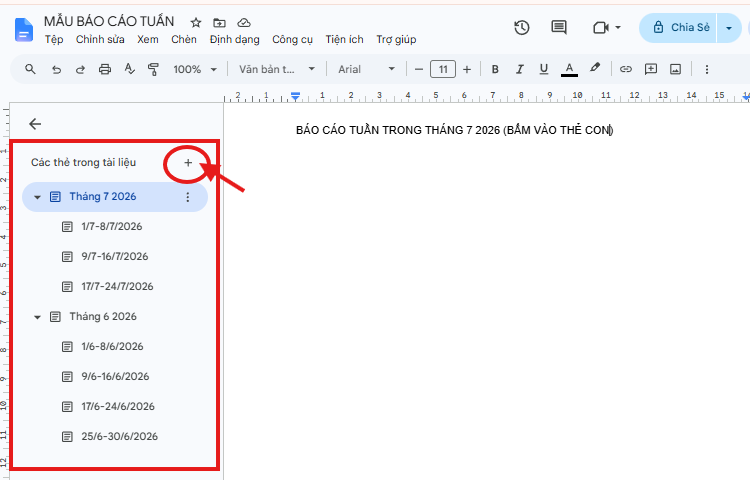

Đặt tên Tab theo mốc thời gian. Bấm chuột phải vào Tab (hoặc bấm dấu ba chấm cạnh tên Tab) → “Đổi tên”, gõ theo mẫu: “Tuần 29 · 14–20/7”. Nên thêm số tuần + khoảng ngày để sau này nhìn là biết ngay. Có thể bấm “Thêm biểu tượng cảm xúc” để gắn emoji (🗂️, 📅) cho dễ phân biệt.
Thêm Tab cho mỗi tuần mới. Bấm dấu + “Thêm tab” ở cuối (hoặc đầu) danh sách để tạo tuần kế tiếp. Cứ mỗi tuần thêm một Tab và đặt tên theo mốc thời gian mới. Có thể kéo–thả để sắp lại thứ tự các Tab.
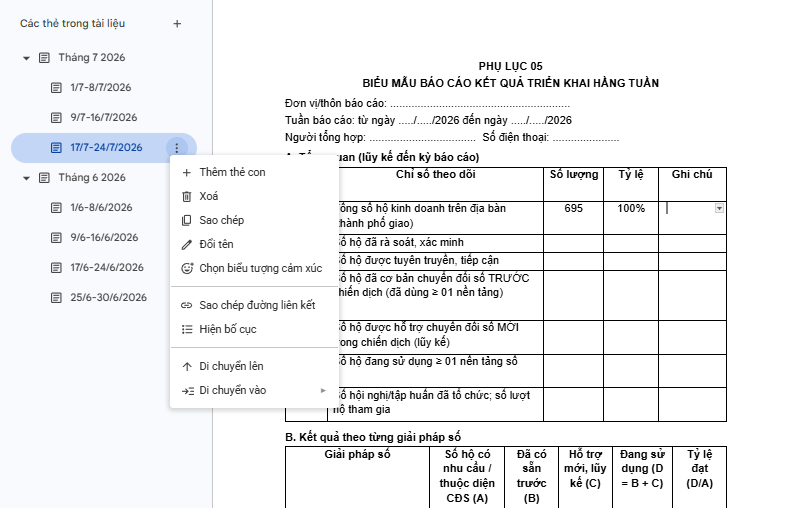
Gom các tuần vào tháng bằng Tab con. Bấm chuột phải vào một Tab → “Thêm tab con”. Cách gọn: tạo Tab cha là tháng (📅 “Tháng 7/2026”), bên trong là các Tab con từng tuần. Nhờ vậy cả năm chỉ nằm trong một tài liệu mà vẫn ngăn nắp (xem sơ đồ ở đầu bài).
4. Ghi gì trong mỗi Tab tuần?
Trong mỗi Tab, dùng một khung cố định cho dễ theo dõi và cũng là để ghi thời gian từng việc:
- 🗓️ Mốc thời gian: ghi rõ ở đầu Tab — “Tuần 29 (14/7 – 20/7/2026)”.
- ✅ Đã làm trong tuần: liệt kê theo ngày, mỗi việc kèm ngày/giờ. Ví dụ: “15/7 – Hỗ trợ 8 người dân cài VNeID tại thôn…”.
- 🔄 Đang làm / còn dở: việc chưa xong, chuyển sang tuần sau.
- 📌 Kế hoạch tuần tới: dự kiến việc sẽ làm.
5. Chia sẻ và dùng trên điện thoại
Chia sẻ cho lãnh đạo hoặc Tổ
Bấm nút “Chia sẻ” (góc trên bên phải) để gửi cả tài liệu, hoặc bấm chuột phải vào một Tab → “Sao chép liên kết” để gửi đúng một tuần cho người cần xem. Nên chọn quyền “Người xem” (chỉ xem) nếu không muốn người khác sửa.
Ghi trên điện thoại
Cài app Google Tài liệu, đăng nhập cùng tài khoản, mở đúng tài liệu là ghi được mọi lúc — đi cơ sở về là ghi ngay, không cần chờ mở máy tính.
6. Lưu ý khi dùng cho công việc
Đây là công cụ ghi chép, hỗ trợ tổng hợp — không thay cho báo cáo chính thức theo mẫu và quy trình của cơ quan. Vài điều cần nhớ:
- Không đưa thông tin mật, thông tin cá nhân của người dân (số CCCD, số tài khoản, số điện thoại…) lên tài liệu để chia sẻ rộng.
- Đặt mật khẩu mạnh và bật xác thực 2 lớp cho tài khoản Google (sẽ nói kỹ ở số về bảo mật tài khoản).
- Khi chia sẻ, kiểm tra kỹ đang cấp quyền cho ai, quyền gì; ưu tiên “chỉ xem”.
- Nội dung chính thức vẫn chép sang mẫu báo cáo của cơ quan khi nộp.
7. Câu hỏi thường gặp
Không thấy phần Tab bên trái thì sao?
Bấm biểu tượng “Hiển thị các tab và mục lục” ở góc trên bên trái vùng soạn thảo để bật cột Tab. Nếu vẫn chưa có, hãy tải lại trang; tính năng Tab dùng tốt nhất trên trình duyệt máy tính.
Có tốn phí không? Có cần cài phần mềm gì không?
Hoàn toàn miễn phí, chỉ cần tài khoản Gmail và trình duyệt. Trên điện thoại thì cài app Google Tài liệu (cũng miễn phí).
Lỡ tay xóa nội dung có lấy lại được không?
Được. Vào menu Tệp → Lịch sử phiên bản để xem lại và khôi phục nội dung cũ, vì Google tự lưu mọi thay đổi.
Một tài liệu để được bao nhiêu Tab?
Đủ dùng cho cả năm và nhiều năm. Nếu quá dài, có thể tách mỗi năm một tài liệu (ví dụ “…2026”, “…2027”).
📌 Ghi chú: Bài viết thuộc chuỗi “Công cụ số” (dành cho cán bộ, cán bộ thôn và Tổ công nghệ số cộng đồng) trong phong trào Bình dân học vụ số của xã Bà Nà. Đây là công cụ hỗ trợ ghi chép, tổng hợp công việc; báo cáo chính thức vẫn theo mẫu và quy trình của cơ quan. Mọi thắc mắc, liên hệ bộ phận Văn hóa – Xã hội của xã hoặc Tổ công nghệ số cộng đồng ở thôn.

Bình luận
Bình luận, ý kiến của bạn
-
• Công dân số #3 — Khai thông tin thế nào cho đúng khi nộp hồ sơ thủ tục hành chính (ví dụ: đăng ký khai sinh, đăng ký kết hôn)
-
• Công dân số #2 — An toàn mạng & phòng chống lừa đảo trực tuyến
-
• Công dân số #1: VNeID — "Tấm căn cước điện tử" mỗi người dân cần có trong túi
-
• Công cụ số #1: Google Biểu mẫu (Google Forms) — Tạo phiếu khảo sát, đăng ký trực tuyến miễn phí chỉ trong 10 phút