Công cụ số #1: Google Biểu mẫu (Google Forms) — Tạo phiếu khảo sát, đăng ký trực tuyến miễn phí chỉ trong 10 phút


Mở đầu chuỗi "Bình dân học vụ số", bài viết hướng dẫn từng bước cách dùng Google Biểu mẫu (Google Forms) — công cụ miễn phí giúp người dân, cán bộ thôn và Tổ công nghệ số cộng đồng tự tạo phiếu đăng ký, khảo sát ý kiến, thu thập thông tin trực tuyến mà không cần biết lập trình. Chỉ cần một tài khoản Gmail, bạn có thể tạo biểu mẫu, chia sẻ bằng đường link hoặc mã QR, và tự động tổng hợp kết quả thành bảng thống kê. Phù hợp cho người mới bắt đầu.
Bạn muốn lập một phiếu đăng ký tham gia lớp học, một bản khảo sát ý kiến người dân, hay một mẫu thu thập thông tin — nhưng không biết bắt đầu từ đâu? Google Biểu mẫu (Google Forms) là câu trả lời: miễn phí, dễ dùng, không cần cài đặt phần mềm, không cần biết lập trình. Chỉ cần một tài khoản Gmail và khoảng 10 phút, bạn đã có ngay một biểu mẫu chuyên nghiệp để gửi cho mọi người.
1. Google Biểu mẫu là gì? Dùng để làm gì?
Google Biểu mẫu (Google Forms) là công cụ tạo phiếu điền thông tin trực tuyến của Google. Người tạo soạn sẵn các câu hỏi, chia sẻ đường link (hoặc mã QR) cho người khác; người trả lời chỉ việc bấm vào, điền và gửi. Toàn bộ câu trả lời được tự động tổng hợp thành bảng thống kê, có biểu đồ trực quan.
Một số việc quen thuộc ở thôn, xã có thể làm bằng Google Biểu mẫu:
2. Chuẩn bị: Bạn cần gì?
- Một tài khoản Google (Gmail) — nếu chưa có, tạo miễn phí tại accounts.google.com.
- Một thiết bị có kết nối Internet: máy tính (dễ thao tác nhất) hoặc điện thoại/máy tính bảng.
- Nội dung các câu hỏi bạn muốn hỏi (nên viết nháp ra giấy trước cho gọn).
3. Các bước tạo một biểu mẫu
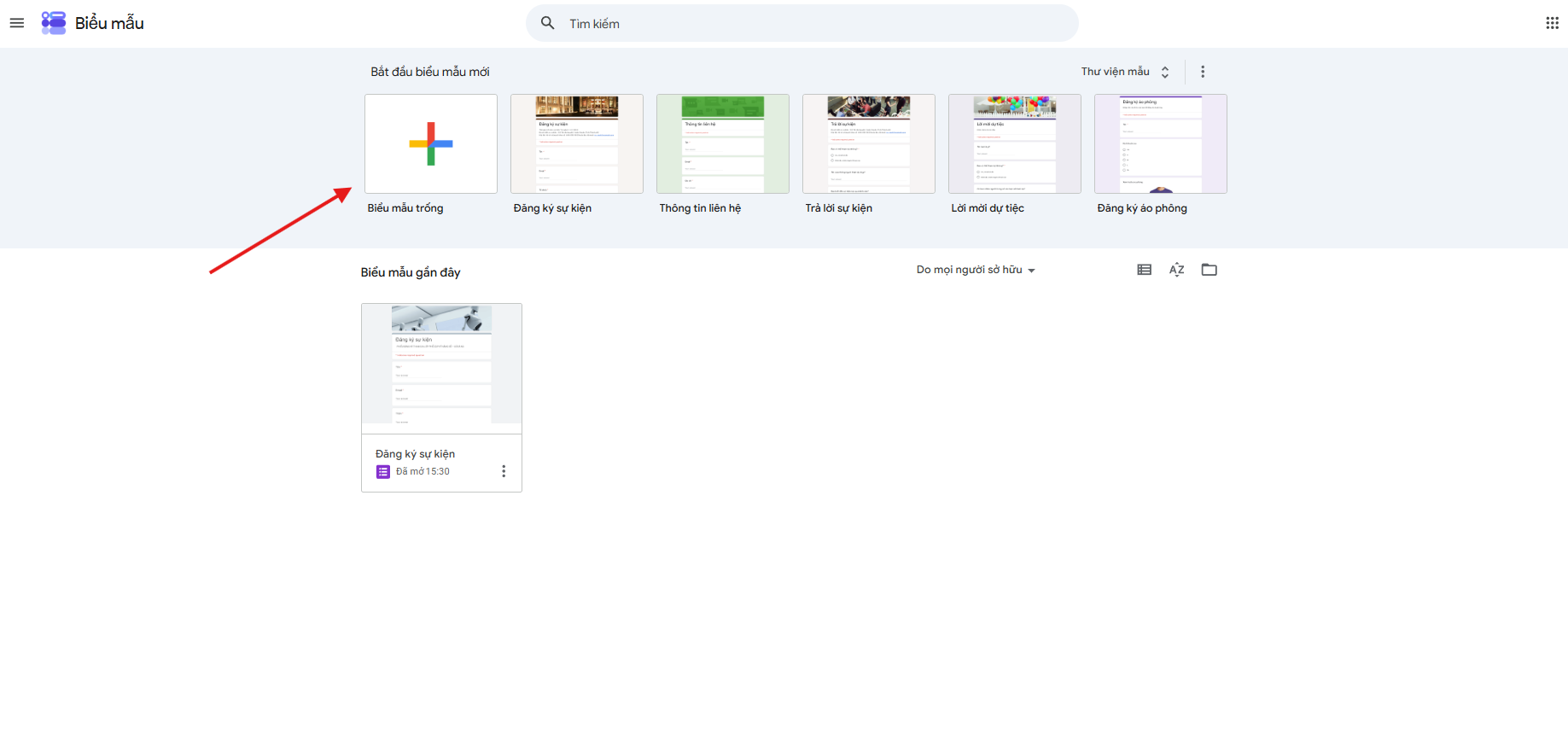
Mở Google Biểu mẫu. Trên trình duyệt (Chrome, Cốc Cốc…), truy cập địa chỉ forms.google.com rồi đăng nhập bằng tài khoản Gmail. Bấm dấu “+” (Trống / Blank) để tạo biểu mẫu mới, hoặc chọn một Mẫu (Template) có sẵn.
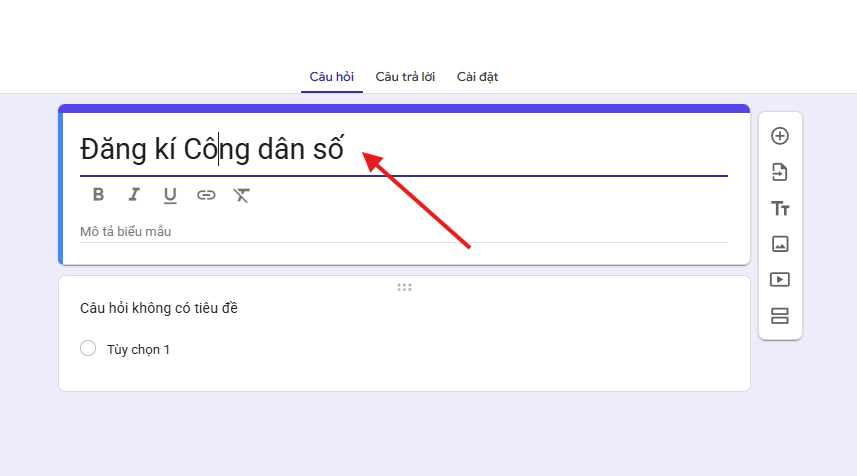
Đặt tên và mô tả. Ở dòng trên cùng, thay “Biểu mẫu không có tiêu đề” bằng tên biểu mẫu (ví dụ: Phiếu đăng ký tham gia lớp phổ cập kỹ năng số). Dòng ngay dưới là phần mô tả — ghi rõ mục đích, đối tượng, hạn chót điền.
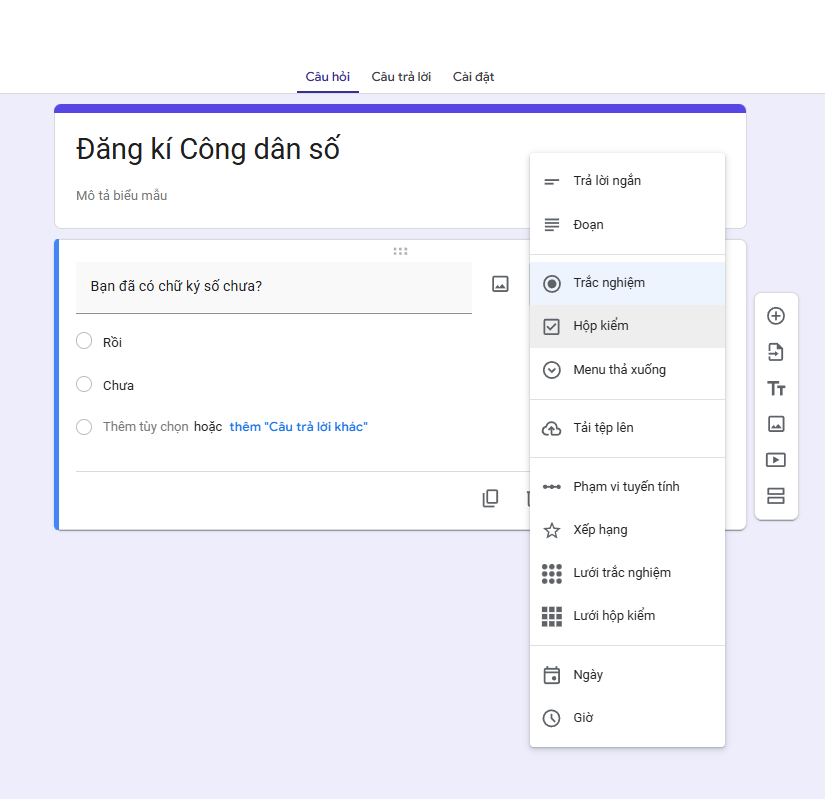
Thêm câu hỏi. Gõ nội dung câu hỏi vào ô, rồi chọn loại câu trả lời ở menu thả xuống bên phải. Muốn thêm câu hỏi mới, bấm nút “+” (Thêm câu hỏi) ở thanh công cụ nổi bên phải.
Các loại câu hỏi thường dùng
- Trả lời ngắn — cho họ tên, số điện thoại, địa chỉ.
- Đoạn văn — cho ý kiến, góp ý dài.
- Trắc nghiệm (một lựa chọn) — chọn 1 đáp án, ví dụ chọn thôn/tổ đang ở.
- Hộp kiểm — chọn nhiều đáp án cùng lúc.
- Menu thả xuống — danh sách dài, gọn gàng.
- Tải tệp lên — cho người dân đính kèm ảnh giấy tờ (cần bật, xem lưu ý).
- Thang tuyến tính — chấm điểm hài lòng từ 1–5.
- Ngày / Giờ — chọn ngày sinh, ngày hẹn.
Đặt câu hỏi bắt buộc. Với những câu không thể bỏ trống (họ tên, số điện thoại), gạt công tắc “Bắt buộc” (Required) ở góc dưới bên phải mỗi câu hỏi sang màu xanh. Người dân phải điền mới gửi được.
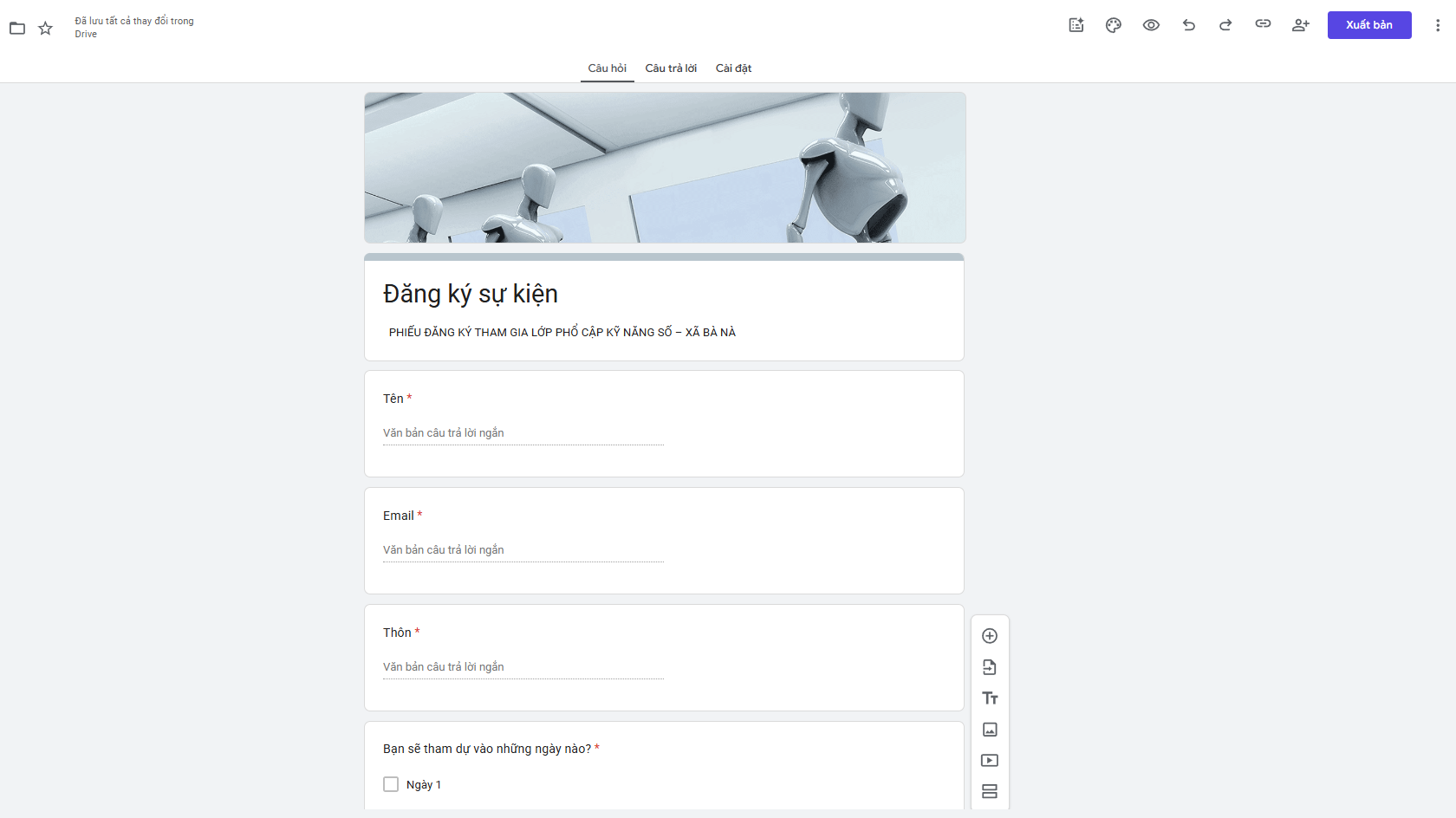
Trang trí (không bắt buộc). Bấm biểu tượng bảng màu 🎨 ở góc trên bên phải để đổi màu chủ đạo, phông chữ, hoặc thêm ảnh tiêu đề (banner có tên xã). Giúp biểu mẫu nhìn trang trọng, dễ nhận diện.
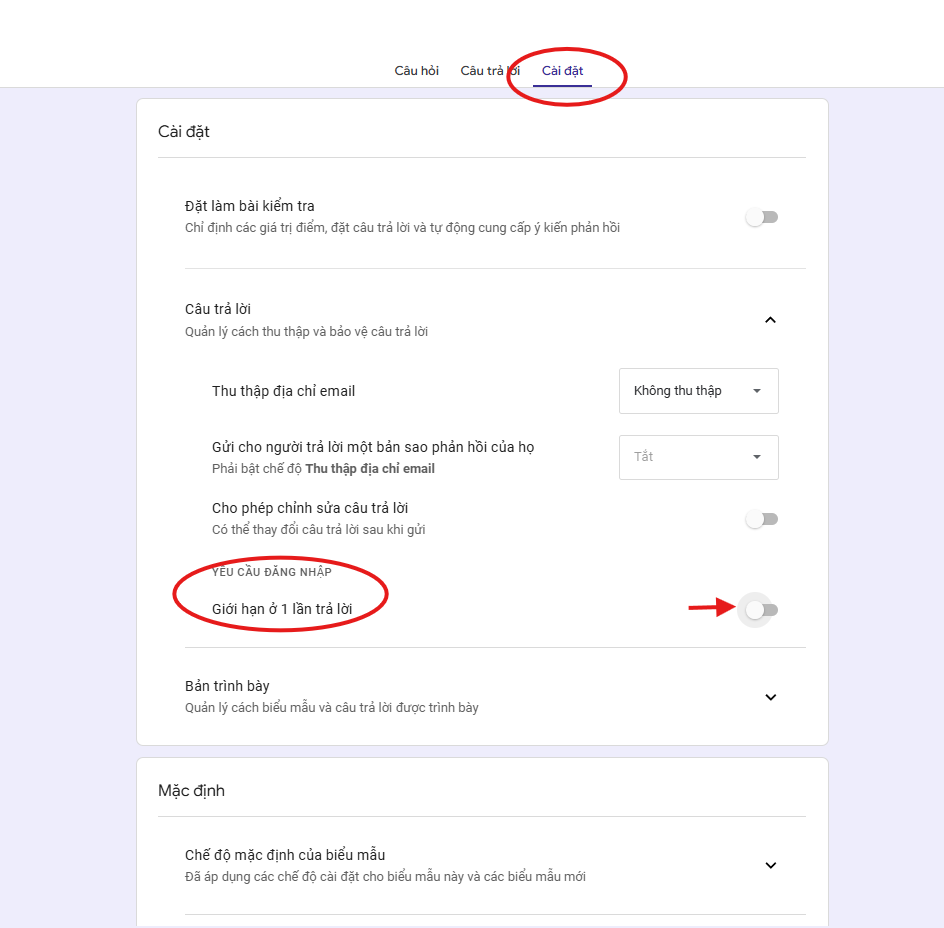
Kiểm tra cài đặt. Mở tab “Cài đặt” (Settings) ở trên cùng. Vài tùy chọn nên để ý: Thu thập địa chỉ email (biết ai đã điền), Giới hạn 1 câu trả lời/người (tránh điền trùng — người trả lời cần đăng nhập Google), Hiển thị thanh tiến trình.
Xem trước. Bấm biểu tượng con mắt 👁 ở góc trên bên phải để xem biểu mẫu hiện ra như thế nào với người điền. Thử điền thử một lượt để chắc chắn không sai sót.
4. Chia sẻ biểu mẫu cho mọi người
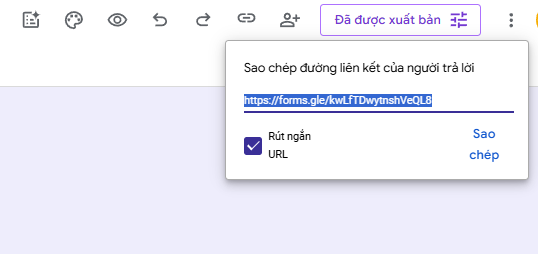
Khi đã ưng ý, bấm nút “Gửi” (Send) màu tím ở góc trên bên phải. Có 3 cách chia sẻ phổ biến:
- Qua đường link 🔗: chọn biểu tượng mắt xích, bấm “Rút gọn URL” cho link ngắn gọn, rồi Sao chép và dán vào Zalo, nhóm cộng đồng, tin nhắn.
- Qua mã QR: tạo mã QR từ link (nhiều trang miễn phí), in ra dán ở nhà văn hóa, bảng tin — người dân quét là điền được ngay.
- Qua email: nhập danh sách địa chỉ email để gửi trực tiếp.
5. Xem và tổng hợp kết quả
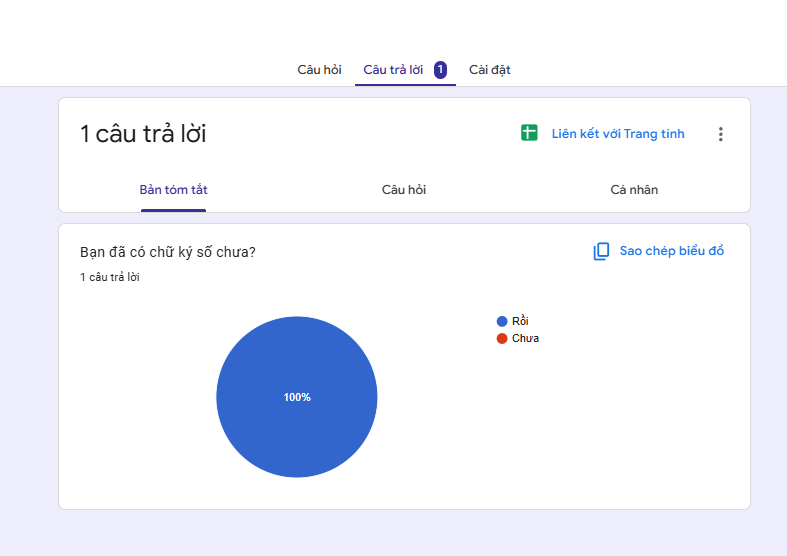
Mọi câu trả lời được gom về tab “Câu trả lời” (Responses) ngay trong biểu mẫu:
- Tóm tắt: Google tự vẽ biểu đồ, tính tỷ lệ phần trăm — rất tiện để báo cáo.
- Xuất ra Google Trang tính (Sheets): bấm biểu tượng bảng tính màu xanh lá để đưa toàn bộ dữ liệu sang bảng, dễ lọc, in ấn.
- Tải về file: có thể tải danh sách trả lời về máy dưới dạng file (.csv) để lưu trữ.
6. Lưu ý quan trọng khi thu thập thông tin người dân
⚠️ Bảo vệ thông tin cá nhân: Chỉ hỏi những thông tin thật sự cần thiết cho công việc. Hạn chế thu thập giấy tờ tùy thân, số định danh, thông tin nhạy cảm nếu không bắt buộc.
- Ghi rõ mục đích thu thập và đơn vị chịu trách nhiệm ngay ở phần mô tả biểu mẫu.
- Không chia sẻ công khai bảng kết quả có chứa thông tin cá nhân của người dân.
- Với biểu mẫu chính thức của xã/thôn, nên dùng tài khoản chung của đơn vị, giao người phụ trách quản lý, tránh dùng tài khoản cá nhân rồi thất lạc dữ liệu.
- Nếu bật tính năng “Tải tệp lên”, người điền bắt buộc phải đăng nhập tài khoản Google.
7. Câu hỏi thường gặp
Người dân có cần tài khoản Google để điền không?
Không bắt buộc, trừ khi bạn bật “Giới hạn 1 câu trả lời” hoặc “Tải tệp lên”. Với biểu mẫu thông thường, ai có link đều điền được.
Điền trên điện thoại có được không?
Được. Biểu mẫu tự động hiển thị vừa vặn trên màn hình điện thoại, thao tác như một tin nhắn bình thường.
Có giới hạn số người trả lời không?
Không giới hạn thực tế cho nhu cầu ở thôn, xã. Bạn có thể nhận hàng nghìn câu trả lời miễn phí.
Lỡ tay xóa biểu mẫu thì sao?
Biểu mẫu đã xóa nằm trong Thùng rác của Google Drive khoảng 30 ngày, có thể khôi phục lại.
📌 Ghi chú: Bài viết thuộc chuỗi “Bình dân học vụ số” do công chức phụ trách chuyển đổi số xã Bà Nà biên soạn, nhằm giúp người dân từng bước làm chủ các công cụ số phục vụ đời sống và công việc.

Bình luận
Bình luận, ý kiến của bạn
-
• Hướng dẫn người dân đánh giá chất lượng giải quyết thủ tục hành chính và gửi phản ánh, kiến nghị về dịch vụ công trên ứng dụng VNeID
-
• Hội đồng nhân dân xã Bà Nà giám sát chuyên đề việc thực hiện Nghị quyết số 57-NQ/TW ngày 22/12/2024 của Bộ Chính trị về phát triển khoa học, công nghệ, đổi mới sáng tạo và chuyển đổi số quốc gia trên địa bàn xã
-
• Phóng sự: Thay đổi thói quen tiếp cận dịch vụ công trực tuyến xã Bà Nà
-
• 📱 THÔN THÔNG MINH 2026 – TẬP HUẤN, HƯỚNG DẪN KỸ NĂNG SỐ CHO NGƯỜI DÂN THÔN THÁI LAI
-
• 🧙 Mỗi hộ kinh doanh một website: tạo website miễn phí trong vài phút với "Ông Bụt AI"
-
• Triển khai 05 Nghị định mới hướng dẫn thi hành Luật An ninh mạng